Einmalkauf · macOS 14 oder neuer · Teams-Desktop-App
Thu 20 Nov 11:14
Weekly sync23:41
AKAK
MRMR
JSJS
YouYou
Call beendet.
Psst… lass den Mauszeiger auf Verlassen ruhen.Psst… tipp auf Verlassen.
So geht’s
EserwischtdichinletzterSekunde.
01
Copilot einschalten.
Ein paar Sekunden nach Beginn zeigt ein Hinweis auf Copilot, aber nur, wenn Copilot verfügbar und noch nicht an ist. Copilot fasst nur zusammen, was es gehört hat.
02
Erwischt am Verlassen-Button.
Lass den Mauszeiger auf Verlassen ruhen, und die Erinnerung erscheint genau dort. Gehst du weiter, verblasst sie; klickst du Verlassen, ist sie weg.
03
Ein Klick.
Create Summary öffnet Copilot, tippt den Prompt und schickt ihn ab, so wie du es tun würdest. Dann wartet es, bis Copilot geantwortet hat.
04
Als Datei gespeichert.
Die Antwort landet als Markdown in ~/Meeting Summaries, mit Überschriften, Listen und Tabellen. Ist der Meeting-Chat weg, ist die Datei noch da.
05
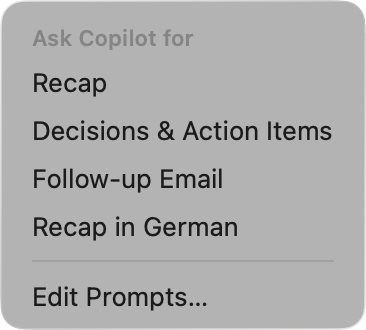
Deine Prompts.
Der Pfeil neben Create Summary fragt nach etwas anderem: Entscheidungen und Aufgaben, eine Follow-up-Mail, eine Zusammenfassung auf Deutsch oder deinen eigenen Prompt.
DieganzeIdeein25Sekunden.
Gebaut aus den echten Ansichten der App. Mit Ton.
Datenschutz
DeineMeetingsbleibenaufdeinemMac.
Nichts aus deinen Meetings verlässt deinen Mac.
Zusammenfassungen werden auf deinem Mac gespeichert. Nach draußen gehen nur dein Lizenzschlüssel, um ihn zu prüfen, und einmal am Tag die Suche nach Updates.
Es liest die Buttons von Teams, nicht deinen Bildschirm.
Über die Bedienungshilfen sieht es, welcher Teams-Button unter dem Mauszeiger liegt, und die Steuerelemente eines Calls. Keine Bildschirmaufnahme, kein Mikrofon.
Deine Zwischenablage bleibt deine.
Die Antwort von Copilot wird aus dem Teams-Fenster gelesen. Das Tippen des Prompts stoppt, sobald der Fokus Copilots Eingabefeld verlässt.
Zahlung, Mehrwertsteuer und Rechnung übernimmt Polar. Lizenzschlüssel und Download-Link kommen per E-Mail.
Braucht macOS 14 oder neuer, die Microsoft-Teams-Desktop-App und eine Microsoft-365-Copilot-Lizenz.
FAQ
FragenundAntworten.
Brauche ich eine Copilot-Lizenz?
Ja. Summary Nudge fasst selbst nichts zusammen: Es fragt den Copilot in deinem Teams-Meeting. Ohne Microsoft-365-Copilot-Lizenz, oder wenn der Organisator Copilot ausgeschaltet hat, gibt es niemanden zu fragen, und der Hinweis bleibt weg.
Funktioniert es mit Teams im Browser oder unter Windows?
Nein. Es funktioniert mit der Teams-Desktop-App auf dem Mac, mit dem neuen und dem klassischen Teams.
Wozu braucht es den Zugriff über die Bedienungshilfen?
So sieht es, welcher Teams-Button unter deinem Mauszeiger liegt und welche Steuerelemente ein Call hat, und so tippt Create Summary in Copilots Eingabefeld. Es schaut nur auf Teams.
Und wenn ich mit ⌘⇧H auflege?
Dann lag der Mauszeiger auf nichts, also gibt es keine Erinnerung. Der Hinweis „Turn on Copilot“ zu Beginn des Calls hilft trotzdem.
Taucht ein Update mitten im Call auf?
Nein. Die App sucht einmal am Tag nach Updates und zeigt nie eines während eines Teams-Calls; das Update wartet, bis der Call vorbei ist.
Welche Sprachen spricht die App?
Die App ist auf Englisch. Sie findet den Verlassen-Button in englischem und deutschem Teams, und in den Einstellungen kannst du das Wort ergänzen, das dein Teams verwendet.
Ist die App von Microsoft?
Nein. Summary Nudge ist eine unabhängige App und gehört nicht zu Microsoft.